
최종 업데이트: 2026년 3월 29일
안녕하세요, Unity 개발자이자 VR 크리에이터 임도윤입니다. 제가 처음 Meta Quest 3S를 손에 들었을 때, 박스 뜯는 그 순간부터 첫 게임을 켤 때까지 생각보다 헷갈리는 부분이 꽤 있었어요. “그냥 켜면 되는 거 아니야?” 싶었는데, 막상 해보면 계정 연동, 가디언 설정, 컨트롤러 페어링 등 신경 써야 할 게 제법 됩니다. 그래서 오늘은 제가 직접 겪은 경험을 바탕으로 Meta Quest 3S 초기 설정 완벽 가이드를 정리해드릴게요. VR 입문자도 막힘 없이 따라올 수 있도록 최대한 쉽게 썼습니다.
✅ 이 글에서 알 수 있는 것
- Meta Quest 3S 스펙과 구성품 확인
- 개봉~Wi-Fi~가디언 설정 단계별 가이드
- 첫 게임 추천과 활용 팁
📑 목차
Meta Quest 3S, 어떤 기기인가?
화질이 아주 조금 아쉽긴 하지만, $299라는 가격대를 생각하면 충분히 납득 가능한 수준입니다.
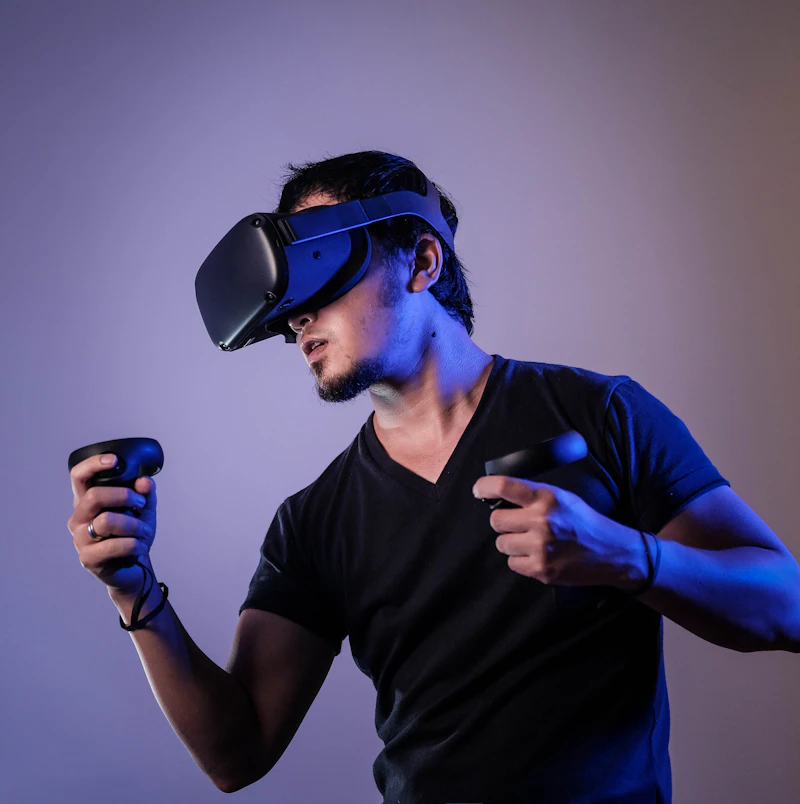
먼저 기기 스펙부터 간단히 짚고 넘어갈게요. 퀘스트 3S는 Meta에서 내놓은 입문형 MR(혼합현실) 헤드셋으로, 이름의 ‘S’가 Start(시작)을 의미할 만큼 VR 입문자를 위해 설계됐어요. 퀘스트 3의 핵심 성능을 그대로 유지하면서 가격을 낮춘 포지셔닝이 특징이죠.
| 항목 | 사양 |
|---|---|
| 프로세서 | Qualcomm Snapdragon XR2 Gen 2 |
| RAM | 8GB |
| 저장공간 | 128GB / 256GB |
| 디스플레이 해상도 | 1832×1920 (눈당) |
| 렌즈 방식 | 프레넬 렌즈 |
| 시야각(FOV) | 약 97도 |
| 최대 주사율 | 120Hz |
| 가격 | $299.99(128GB) / $399.99(256GB) |
| 컨트롤러 | Touch Plus 컨트롤러 |
퀘스트 3와 같은 Snapdragon XR2 Gen 2 칩셋을 탑재해서 성능 면에서는 큰 차이가 없어요. 다만 렌즈가 팬케이크 렌즈가 아닌 프레넬 렌즈라는 점은 알고 가시면 좋아요. 화질이 아주 조금 아쉽긴 하지만, $299라는 가격대를 생각하면 충분히 납득 가능한 수준입니다.
박스 개봉 – 들어있는 것들 확인하기
박스를 열면 아래 구성품이 들어있어요.
- Meta Quest 3S 헤드셋 본체
- Touch Plus 컨트롤러 2개 (AA 배터리 포함)
- USB-C 충전 케이블
- 전원 어댑터
- 렌즈 보호 필름 (출고 시 부착 상태)
- 설명서
꼭 확인하세요: 헤드셋 스트랩 안쪽에 종이 쿠션이 끼워져 있는 경우가 있어요. 착용 전에 반드시 제거해야 불편함 없이 쓸 수 있습니다. 그리고 렌즈 위에 붙어 있는 보호 필름도 꼭 벗겨주세요. 저도 처음에 이걸 모르고 “왜 이렇게 화면이 뿌옇지?” 하며 30분을 헤맸던 기억이 나네요. 😅
컨트롤러는 배터리 블로커(종이 탭)를 당겨서 제거해야 켜집니다. 좌측 컨트롤러에는 흰색 탭, 우측에도 동일하게 있으니 확인하세요.
헤드셋 처음 켜기 – 전원 버튼부터 Wi-Fi 연결까지
Q. 박스 개봉 들어있는 것들 확인하기 할 때 주의할 점은 무엇인가요?
박스 개봉 들어있는 것들 확인하기 시에는 관련 규정과 기한을 미리 확인하는 것이 중요하다. 필요 서류를 사전에 준비하면 절차가 수월해진다.
헤드셋 왼쪽 측면에 있는 전원 버튼을 3초 이상 길게 누르면 부팅이 시작됩니다. Meta 로고가 보이고 짧은 차임 소리가 들리면 정상이에요.
컨트롤러 켜기: 좌측 컨트롤러의 메뉴 버튼, 우측의 Meta 버튼을 각각 2초 이상 길게 누르면 흰색 LED가 깜박이면서 페어링됩니다. 진동 피드백이 오면 연결 완료예요.
이후 화면 안내에 따라 아래 순서로 설정이 진행됩니다.
- 언어 선택 – 한국어를 지원하니 편하게 고르면 돼요
- Wi-Fi 연결 – 5GHz 대역 공유기 연결을 추천합니다. 더 안정적이고 빠릅니다
- Meta 계정 로그인 – 앱(Meta Horizon)으로 연동하거나 헤드셋 내에서 직접 로그인 가능
- 소프트웨어 업데이트 – 연결 직후 펌웨어 업데이트가 뜰 수 있어요. 이 단계를 건너뛰지 마세요. 나중에 버그 생기면 귀찮아집니다
팁: Meta 계정은 Facebook 계정과 별개로 운영됩니다. 2023년 이후 Meta 계정만으로 독립 사용이 가능해졌어요.
가디언(Guardian) 설정 – 안전한 플레이 공간 만들기
가디언은 VR 플레이 중 물리적 장애물에 부딪히지 않도록 경계선을 그려주는 기능이에요. 이 설정을 제대로 해두지 않으면 진짜로 벽에 손을 박거나 모니터를 주먹으로 치는 불상사가 생깁니다. (실제로 지인이 경험했어요…)
룸스케일 가디언 설정 방법:
- 안내 화면에서 룸스케일 또는 고정 모드 선택
- 컨트롤러로 바닥을 가리키며 플레이 공간 경계선 그리기
- 최소 1.5m × 1.5m 이상 공간 확보 권장 (넓을수록 좋음)
- 경계선 저장 후 테스트
고정 모드는 앉아서 즐기는 게임이나 좁은 공간용이에요. 하지만 대부분의 액션 VR 게임은 룸스케일을 기준으로 설계되어 있으니, 처음에는 룸스케일로 설정하는 걸 권장합니다.
가디언 경계 안에 가구나 전선이 없는지 꼭 확인하세요. VR 중에는 현실 세계가 잘 보이지 않아요.
앱 설치 & 스토어 탐색하기
Q. 헤드셋 처음 켜기 전원 버튼부터 W 비용은 얼마나 드나요?
헤드셋 처음 켜기 전원 버튼부터 W에 드는 비용은 개인 상황과 선택 옵션에 따라 다르다. 여러 곳을 비교해보면 같은 품질에 더 저렴하게 이용할 수 있다.
설정이 완료되면 Meta Quest Store에 접근할 수 있습니다. 헤드셋 내 스토어 앱을 열거나, 스마트폰의 Meta Horizon 앱에서 원격으로 설치할 수도 있어요.
무료로 즐길 수 있는 콘텐츠:
- First Steps – Meta에서 제공하는 공식 VR 입문 체험. 컨트롤러 사용법을 게임처럼 배울 수 있어요
- Horizon Worlds – Meta의 소셜 VR 공간. 무료로 이용 가능
- YouTube VR – 360도 영상 및 일반 영상을 VR로 감상
2025-2026 입문자 추천 게임:
| 게임 | 장르 | 가격대 | 특징 |
|---|---|---|---|
| Beat Saber | 리듬/음악 | 유료 | VR 입문 국민 게임 |
| Asgard’s Wrath 2 | 액션 RPG | 번들 제공 | 최고 수준 그래픽 |
| SuperHot VR | 액션 퍼즐 | 유료 | 시간 정지 독창적 메커닉 |
| Batman: Arkham Shadow | 액션 어드벤처 | 특정 기간 번들 | 스토리 퀄리티 최상 |
| Walkabout Mini Golf | 스포츠 | 유료 | 친구와 멀티 추천 |
꿀팁: 구매 당시 리퍼럴 코드를 입력했거나, 프로모션 대상이라면 Quest Cash 크레딧이 적립되어 있을 수 있어요. 스토어 상단에서 확인하고 무료 게임 먼저 받으세요!
💬 실제 경험담
Quest 3S를 처음 셋업했을 때 가디언 설정에서 가장 헤맸다. 방이 좁아서 룸스케일 모드가 안 잡히더라. 결국 고정 좌석 모드로 바꾸고 Beat Saber를 돌렸는데, 30분 만에 등에서 땀이 줄줄 났다. 좁은 공간이라도 충분히 즐길 수 있다.
첫 게임 후기 – 입문자가 가장 많이 겪는 것들
제가 처음 VR을 체험한 날은 지금도 생생해요. Unity로 VR 앱을 개발하고 있었지만, 정작 일반 사용자 입장에서 퀘스트를 제대로 즐긴 건 퀘스트 3S가 처음이었거든요. Beat Saber를 켜자마자 첫 곡이 끝나기도 전에 땀이 뻘뻘… 생각보다 훨씬 운동이 됩니다.
그리고 많은 입문자들이 공통적으로 겪는 것 중 하나가 VR 멀미(시뮬레이터 멀미)예요. 처음엔 15~20분 정도 플레이하고 쉬는 게 좋습니다. 게임 내 이동 방식을 스냅 터닝(순간 회전)이나 텔레포트 이동으로 바꾸면 멀미가 훨씬 줄어들어요. 시간이 지나면 자연스럽게 적응됩니다.
헤드셋 착용감도 처음엔 어색해요. 렌즈와 눈 사이 거리(IPD)를 본인 눈에 맞게 조절하는 것도 중요한데, 퀘스트 3S는 소프트웨어 방식으로 IPD를 조정합니다. 설정 메뉴에서 눈 거리(IPD) 항목을 찾아 조정해보세요. 화면이 더 선명하게 보일 거예요.
📌 마무리 – VR 세계로 오신 걸 환영합니다
Meta Quest 3S는 VR 입문을 위한 최적의 선택지 중 하나예요. $299라는 합리적인 가격에 퀘스트 3에 버금가는 성능, 그리고 다양한 콘텐츠 라인업까지 갖추고 있으니까요. 처음엔 설정이 좀 복잡하게 느껴질 수 있지만, 오늘 가이드대로 차근차근 따라가면 30분 안에 첫 게임을 즐길 수 있을 거예요.
핵심 요약:
- 렌즈 보호 필름 제거, 컨트롤러 배터리 블로커 제거 잊지 마세요
- Wi-Fi는 5GHz 대역 연결 추천
- 가디언 설정은 넉넉하게, 주변 장애물 사전 제거
- 첫날은 20분 이상 플레이 자제 (멀미 예방)
- IPD 조정으로 화질 최적화 가능
Unity 개발자로서 한 마디 덧붙이자면, 퀘스트 3S는 콘텐츠 소비뿐 아니라 개발 환경으로도 훌륭합니다. Meta XR SDK와 Unity 연동이 매우 잘 되어 있어서, 나중에 직접 VR 앱을 만들어보고 싶은 분들에게도 추천드려요.
오늘도 즐거운 VR 생활 되시길 바랍니다!
*이 글은 2026년 3월 기준 정보를 바탕으로 작성되었습니다. 펌웨어 업데이트나 가격 정책은 Meta 공식 홈페이지에서 최신 정보를 확인하세요.*
❓ 자주 묻는 질문
Q. Quest 3S와 Quest 3의 차이는?
Quest 3S는 Quest 3의 보급형 모델로, 디스플레이 해상도가 약간 낮고 렌즈가 프레넬 방식이지만, 프로세서는 동일한 Snapdragon XR2 Gen 2를 사용합니다. 가격은 약 30% 저렴합니다.
Q. PC 없이 Quest만으로 VR을 즐길 수 있나요?
네, Quest는 독립형 VR 헤드셋이라 PC 없이 단독으로 사용 가능합니다. 다만 PC와 연결하면 Steam VR 게임도 플레이할 수 있어 콘텐츠 선택지가 넓어집니다.
Meta Quest 스토어 둘러보기